
Jakiś tydzień temu męczyłam się z połączeniem opaski MiBand4
z xDripem. Miało to trwać 15 minut, tymczasem trwało 4 dni,
po kilka godzin codziennie. Wystarczyło, że jedna rzecz nie była
w ustawieniach zaznaczona, lub coś było zaznaczone za dużo
i nici z połączenia 😡
Było to bardzo frustrujące, bo robiłam to non stop w kółko
i wciąż coś było źle. Reset urządzeń i próba synchronizacji i od nowa
i znowu nic. Pomagało mi w tym kilka osób, którym w tym miejscu
bardzo dziękuję: Marcela, Ellishabeth i Daniel 😘
W końcu się udało, ale co się namęczyłam i nadenerwowałam to
tylko mój mąż i córka wiedzą  😎
 Wiem, że wiele osób ma z tym problem. Żeby zaoszczędzić innym
czasu i nerwów napisałam swoją instrukcję krok po kroku,
jak te dwa urządzenia sparować. Nasz telefon to Samsung Galaxy S7,
wersja Androida 8.0.0. i instrukcja ta dotyczy właśnie tego modelu,
ale to nie ma większego znaczenia.
Myślę, że dacie radę z innymi modelami telefonów też 💪 👍
EDIT: Jeśli chcecie mieć dostęp do oryginalnej (niespatchowanej) wersji xDripa,
to możecie połączyć opaski MiBand5 i MiBand6
za pomocą aplikacji Watchdrip.
Instrukcja znajduje się na blogu Artema:
Łączenie opasek 5 i 6 poprzez Watchdrip
EDIT: od 2 miesięcy na polskim rynku dostępna jest opaska MiBand5, która też świetnie współpracuje z xDripem, ale potrzebuje ona specjalnej wersji tej aplikacji:
xDrip dla MiBand5
EDIT2: wersja xDripa dla opaski MiBand6:
xDrip dla MiBand5
EDIT2: wersja xDripa dla opaski MiBand6:
UWAGA: Jeśli masz na telefonie zainstalowany xDrip, musisz go najpierw odinstalować, żeby móc zainstalować specjalną, spatchowaną wersję xDrip do opaski MiBand5 i MiBand6.
Pozostałą część połączenia sprzętu robicie wg poniższej instrukcji bez zmian.
Pozostałą część połączenia sprzętu robicie wg poniższej instrukcji bez zmian.
1. Naładuj opaskę na 100%.
2. Ściągnij na telefon najnowszą wersję xDrip+
(Dla opaski MiBand 5 z linka podanego wyżej)
3. Aktywuj opcje opaski w xDrip:
Menu (trzy kreseczki w lewym górnym rogu)
USTAWIENIA-INTELIGENTNE FUNKCJE ZEGARKA-MIBAND
Aktywuj pierwszy i drugi suwak od góry.
UWAGA: Nie włączaj opcji BG READINGS AS NOTIFICATIONS-
(pod SEND READINGS), ponieważ opaska wtedy pokaże co 5 minut
tylko aktualny poziom glikemii, ale nie będziesz miał wykresu.
Pozostałe menu tego samego ekranu zjeżdżając w dół musi wyglądać
tak:

4. Wyjmij opaskę z gniazda ładowarki.


5. Jeśli na opasce jest aplikacja MiFit - Usuń parowanie z nią,
czyli przywróć opaskę do ustawień fabrycznych.
Na opasce przesuwając menu w górę, lub w dół, wyszukaj opcje:
WIĘCEJ- USTAWIENIA-USTAWIENIA FABRYCZNE.
Kliknij na nie i potwierdź klikając na ✅.

Jeśli na telefonie masz zainstalowaną wcześniej MiFit,
to też musisz ją odinstalować.

Może się zdarzyć, że opaska już ma ustawienia fabryczne;
wyświetla się na niej wtedy tylko to:


6. Na telefon pobierz i zainstaluj zmodyfikowaną aplikację MiFit.
-wpisz na telefonie w wyszukiwarkę  „future of the xdrip miband”
-kliknij w ten link

-kliknij w link „MiFit mod apk”-kliknij w „przejdź do witryny”-kliknij w „pobierz” i w „pobierz bezpośrednio”Telefon zapyta jeszcze dwa razy, czy na pewno pobrać tę aplikację. Za każdym razem potwierdź, że ma pobrać. Zainstaluj zmodyfikowaną aplikację MiFit na telefonie i otwórz ją. Utwórz nowe konto w aplikacji – konto można założyć za pomocą kilku opcji. Wybierz, którą chcesz, jeśli jednak rejestracja będzie trwała zbyt długo, zmień opcję wyboru i załóż konto za pomocą swojego konta e-mail (ostatnia ikonka niebieskiej koperty na ekranie).Tymi samymi danymi będziesz się później logować do oryginalnej aplikacji MiFit. Jeśli wszystko będzie ok, wyskoczy info „pomyślnie zarejestrowano”. Czasem może jeszcze wyskoczyć komunikat „chwileczkę”, to normalne, nie denerwuj się 😉Wprowadź dane do swojego konta. Ważna jest jedna rzecz: datę urodzin wybierz taką, żeby konto było na osobę PEŁNOLETNIĄ. Jeśli z rozpędu, lub przez pomyłkę zarejestrujesz konto na małolata nic wielkiego się nie stanie, ale przedłuży to całą procedurę, ponieważ będziesz musiał/a jako rodzic/opiekun potwierdzić zgodę i podać kolejnego maila, z którego tę zgodę trzeba przesłać.
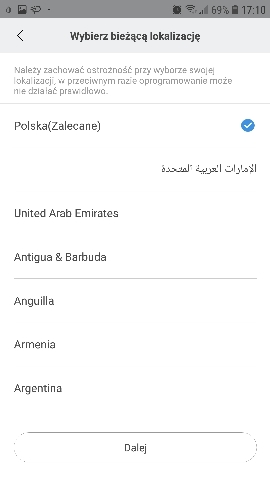
Następny ekran to wybór ilości kroków , potwierdź i kliknij na „gotowe”. Zezwól na dostęp apki do zdjęć itp.i kliknij na ikonkę „profil” w prawym dolnym rogu.Tu kliknij na „+dodaj urządzenie”, na kolejnym ekranie wybierz oczywiście OPASKA i kolejno: „ok”, „zrozumiałem” ( w tym momencie, jeśli nie masz tych opcji włączonych na telefonie, aktywuj bluetooth i lokalizację)
i wróć do kolorowego ekranu ponownie wybierając OPASKĘ.

Nastąpi próba połączenia, która zazwyczaj szybko się udaje. Gdyby jednak nie, nie zrażaj się i ponawiaj próbę do skutku.
7. Kiedy już masz opaskę sparowaną: wejdź na telefonie w opcje MiBand na xDripie: MENU (3 kreski w lewym górnym rogu)- USTAWIENIA- INTELIGENTNE FUNCKJE ZEGARKA-MIBAND i sprawdź, czy MAC ADDRESS i AUTH KEY (klucz do autoryzacji) są już wpisane. Jeśli nie zostały wpisane automatycznie to wpisz je sam, ❗KONIECZNIE RĘCZNIE❗ i potwierdź "ok".
Dane te znajdziesz na swoim telefonie tu: MOJE PLIKI – PAMIĘĆ WEWNĘTRZNA- FREEMYBAND.Wejdź w plik, zrób fotkę tej plątaniny cyfr i liter innym telefonem i wróć do xDripa, aby je tam wpisać.




Pierwsze 17 znaków to Mac address, kolejne znaki po średniku,
to klucz do autoryzacji.
Wpisz je RĘCZNIE w odpowiednie miejsca xDripa.

Cofnij się do ekranu głównego xDripa i wejdź w STATUS SYSTEMU,
żeby sprawdzić, czy widać w nim opaskę:
MENU (3 kreski w lewym górnym rogu)-STATUS SYSTEMU
i przesuń palcem aż do ekranu zatytułowanego MIBAND.
Opcje CONNECTED i IS AUTHENTICATED powinny być potwierdzone
dwoma YES
 Jeśli przy którejś opcji jest NO musimy wykasować klucz,
lub mac adres ( w zależności przy którym jest NO) i wpisać jeszcze
raz ręcznie.
Po takim zabiegu zresetuj telefon (wyłącz i włącz)
8. Teraz wejdź na telefonie w aplikację MiFit:
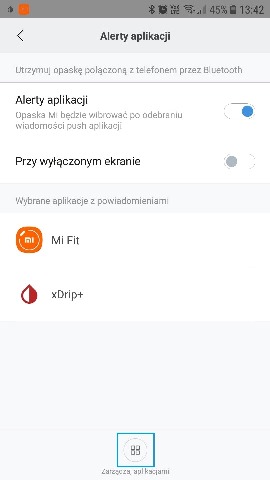
PROFIL-OPASKA Mi Smart Band 4-ALERTY APLIKACJI i włącz je.
Jeśli przy którejś opcji jest NO musimy wykasować klucz,
lub mac adres ( w zależności przy którym jest NO) i wpisać jeszcze
raz ręcznie.
Po takim zabiegu zresetuj telefon (wyłącz i włącz)
8. Teraz wejdź na telefonie w aplikację MiFit:
PROFIL-OPASKA Mi Smart Band 4-ALERTY APLIKACJI i włącz je.
 Na dole jest ikonka 4 kafelków, kliknij na nią i zaznacz xDrip i MiFit.
Oczywiście możesz wybrać więcej apek, ale te dwie muszą być
koniecznie zaznaczone.
Na dole jest ikonka 4 kafelków, kliknij na nią i zaznacz xDrip i MiFit.
Oczywiście możesz wybrać więcej apek, ale te dwie muszą być
koniecznie zaznaczone.
 Wróć do ekranu Opaska Mi Band 4 i zjedź w dół i WŁĄCZ
widoczność opaski- TRYB WYKRYWANIA.
Wróć do ekranu Opaska Mi Band 4 i zjedź w dół i WŁĄCZ
widoczność opaski- TRYB WYKRYWANIA.




Jeśli jeszcze nie masz danych z xDripa na opasce,
wejdź w ustawienia opaski w xDripie:
MENU-USTAWIENIA-INTELIGENTNE FUNKCJE ZEGARKA-MIBAND
i zjedź na dół aż do opcji UPDATE BG MANUALLY,
kliknij w nią i potwierdź YES.
 Nastąpi synchronizacja z opaską i dane z xDripa ukażą się na opasce.

9. Jeszcze tylko jedna mała rzecz:
xDrip i MiFit muszą mieć wyłączoną automatyczną optymalizację
bbaterii.

W tym celu wejdź w aplikację MiFit/xDrip i sprawdź to.
USTAWIENIA TELEFONU (kółko zębate w prawym górnym rogu):
APLIKACJE-xDrip/MiFit-BATERIA-OPTYMALIZACJA UŻYCIA BATERII.
Jeśli nasza aplikacja znajduje się wśród aplikacji niezoptymalizowanych to dobrze.
Jeśli jednak jej tu nie ma, to wejdź we WSZYSTKIE APLIKACJE,
wyszukaj xDrip/MiFit i odznacz je.


💙 To wszystko, powodzenia! 💙Wszystkie zdjęcia i cały tekst są mojego autorstwa.


